 QuickShip für DHL
Installation & Einrichtung
1.1 Installation
- Öffne den Shopify App Store und suche nach QuickShip für DHL.
- Klicke auf Installieren und bestätige die Berechtigungen. Die App liest Bestellungen, Standorte, Produkte und Lagerbestände, ändert aber nichts in Deinem Shop.
- Nach der Installation öffnet sich die App und startet automatisch den Einrichtungsassistenten.
1.2 Der Einrichtungsassistent
Der Assistent fragt alle nötigen Angaben in vier Schritten ab. Links siehst Du, wo Du gerade bist, und kannst zu bereits erledigten Schritten zurückspringen. Deine Eingaben bleiben erhalten, auch wenn Du die Seite neu lädst.
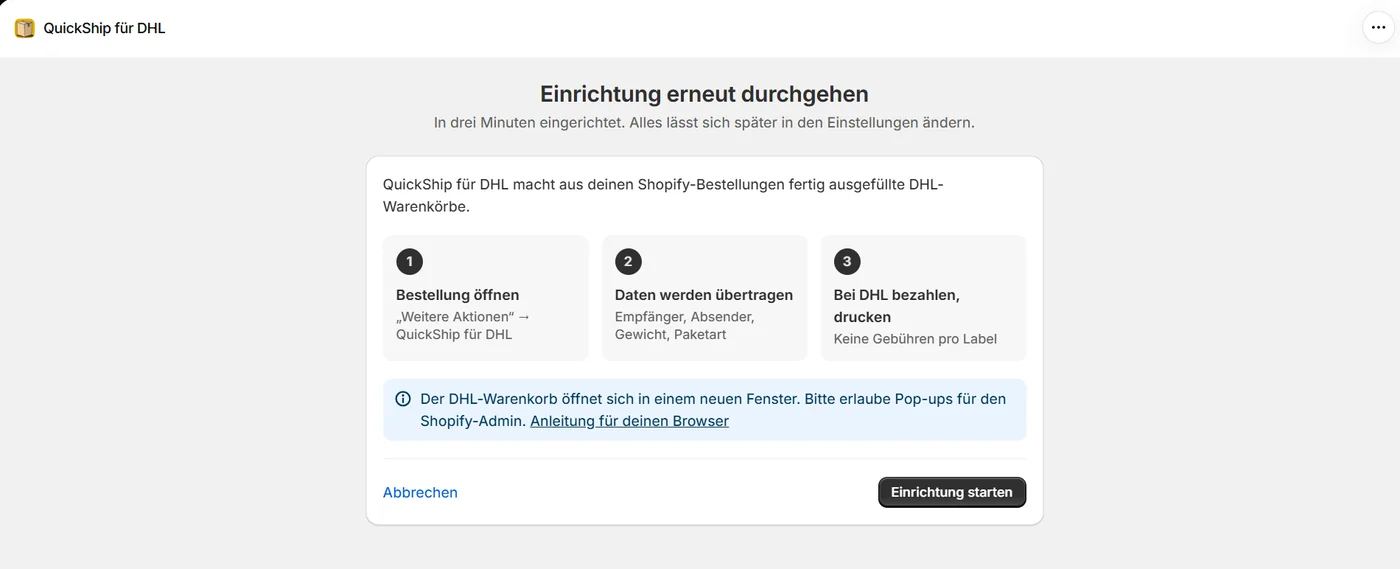
- AbsenderDie E-Mail-Adresse, an die DHL Bestellbestätigung und Labels schickt, und der Shopify-Standort, der als Absenderadresse auf dem Label steht. Der Standort muss eine vollständige Adresse in Deutschland haben.
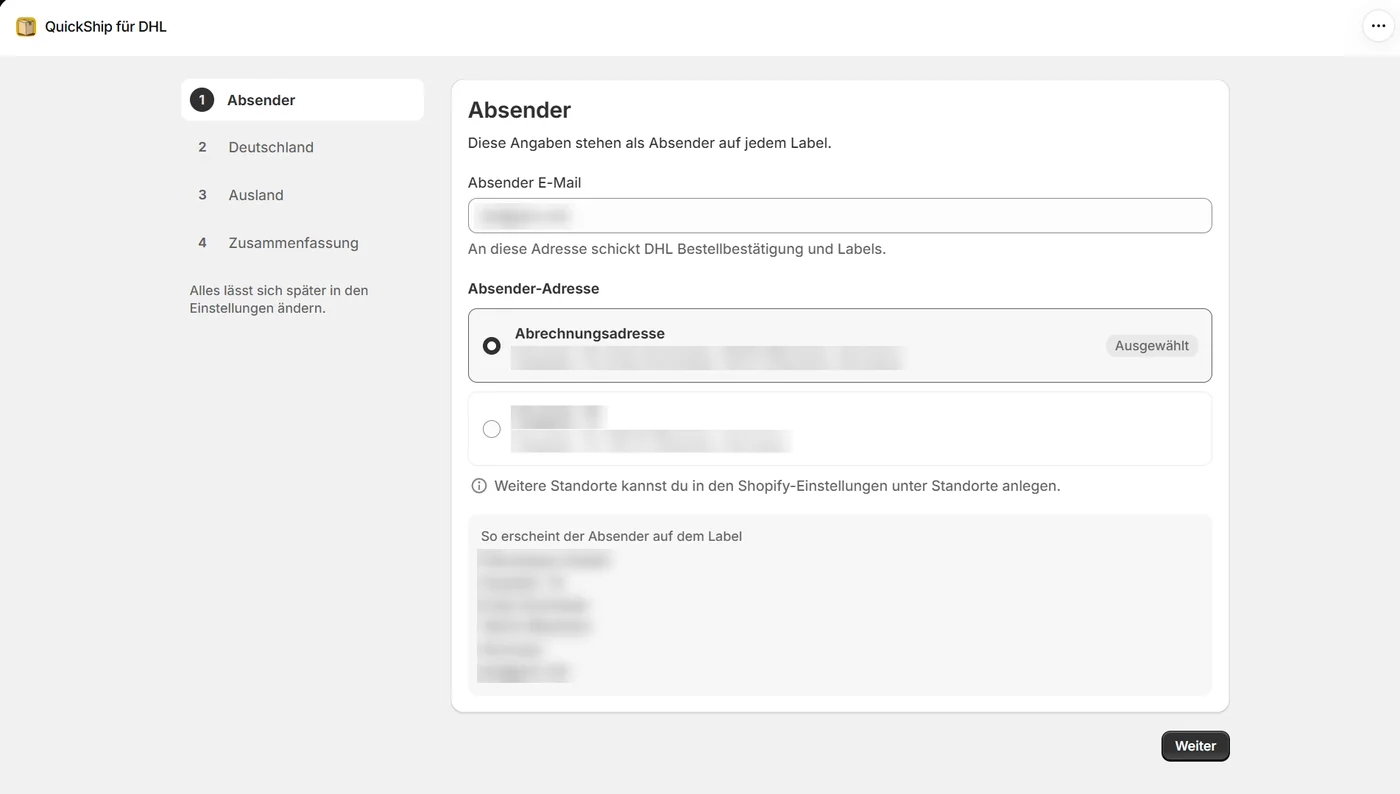
- DeutschlandWelches DHL-Produkt für Inlandssendungen vorausgewählt wird: gewichtsabhängig (die App wählt das Paket nach dem Bestellgewicht) oder ein festes Produkt für alle Sendungen. Dazu das Gewicht Deiner Verpackung.
- AuslandDasselbe für EU- und Drittländer, dazu was bei Unzustellbarkeit passieren soll. Standardmäßig gilt eine Einstellung für alle Auslandszonen; über „Zonen einzeln anpassen“ legst Du sie getrennt fest.
- ZusammenfassungAlle Angaben auf einen Blick. Über „Ändern“ springst Du direkt zum passenden Schritt. Mit dem Speichern ist die App startklar.
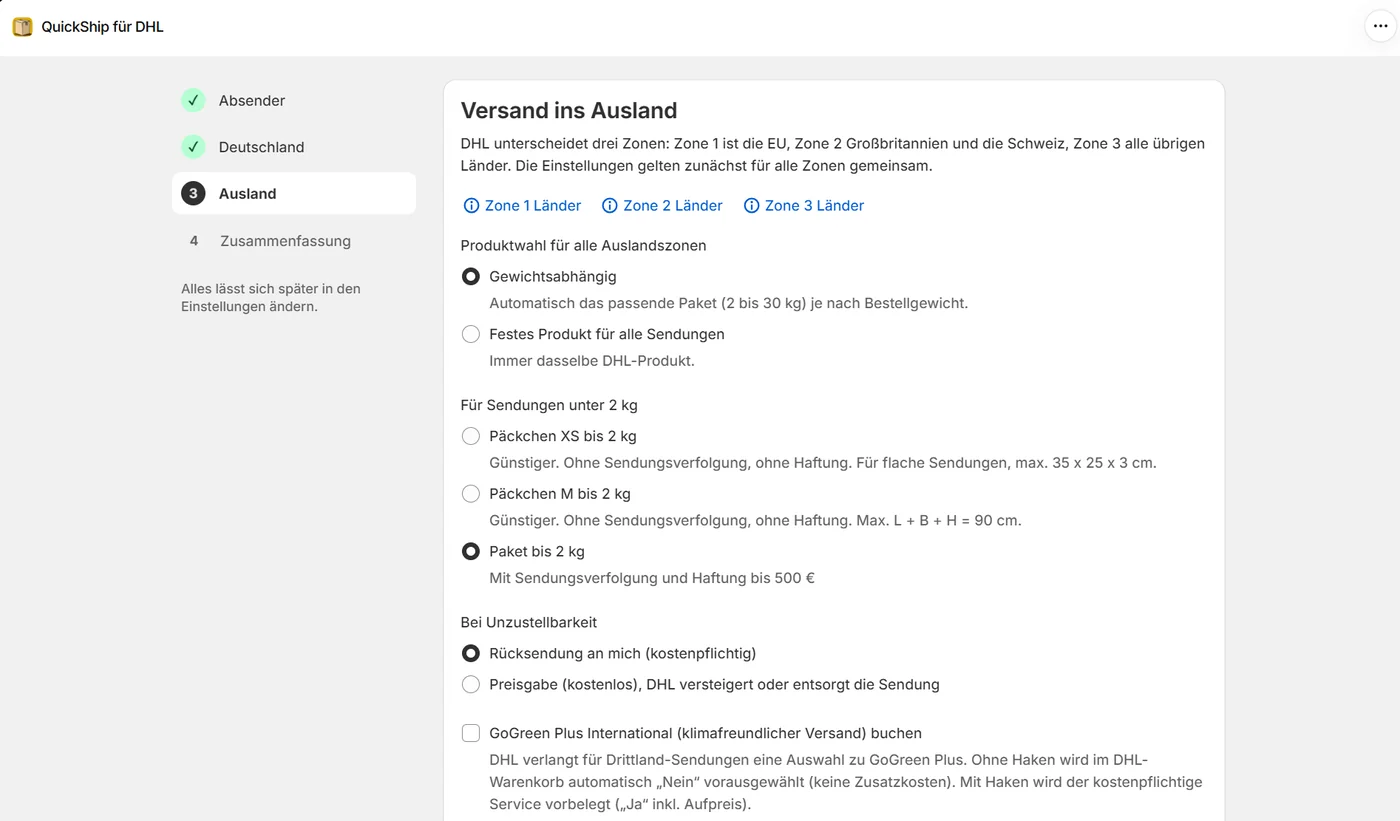
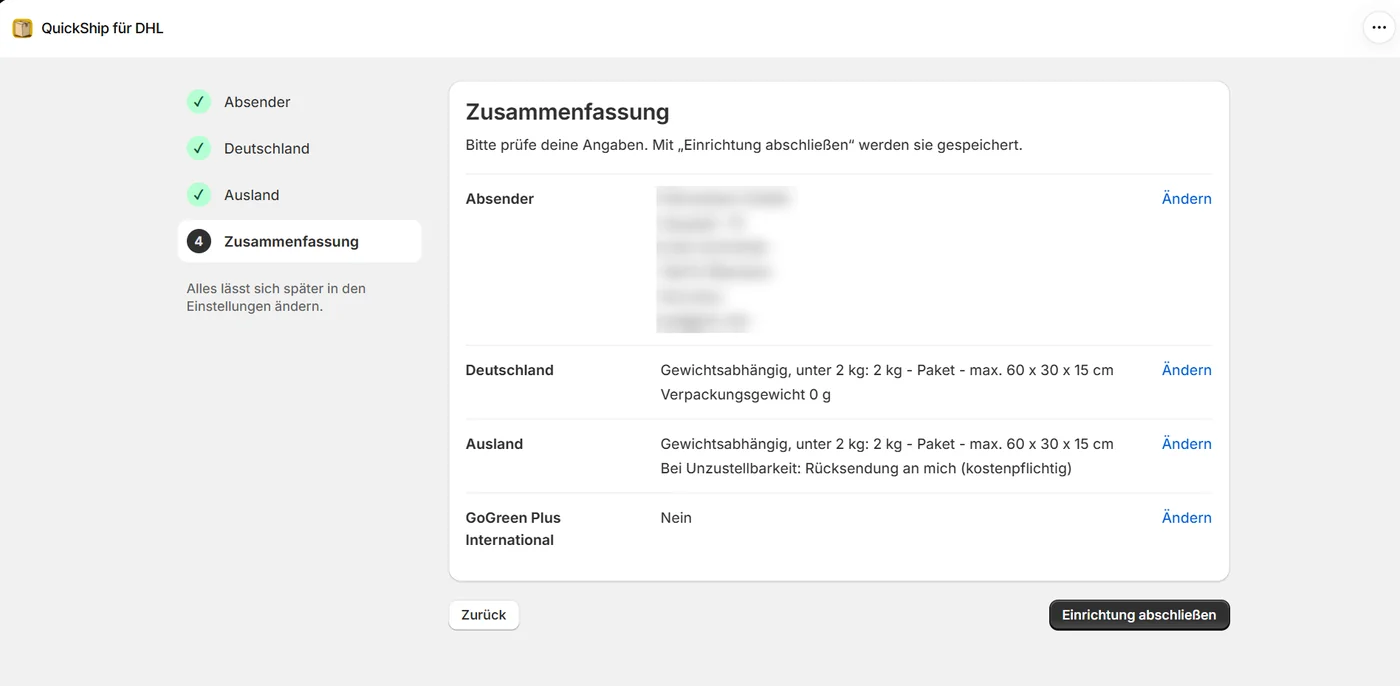
Auf der Abschlussseite siehst Du, ob Dein Tarif zur Zahl Deiner Bestellungen passt. Liegt Dein Shop über dem Free-Limit, kannst Du dort Advanced oder Pro direkt buchen und je nach Situation drei Tage kostenlos testen. Hast Du die App aus einer Bestellung heraus gestartet, erstellst Du von dort sofort das erste Label.
1.3 Pop-ups erlauben
Der DHL-Warenkorb öffnet sich in einem neuen Tab. Am Computer passiert das automatisch, dafür muss Dein Browser Pop-ups für den Shopify-Admin erlauben. Blockiert er sie, zeigt die App einen Hinweis und einen Button, mit dem Du den Warenkorb von Hand öffnest.
Auf das Symbol für blockierte Pop-ups in der Adressleiste klicken, Pop-ups und Weiterleitungen von admin.shopify.com immer erlauben wählen.
Auf die gelbe Leiste unter der Adressleiste klicken und Pop-ups für admin.shopify.com erlauben wählen.
Einstellungen → Cookies und Websiteberechtigungen → Pop-ups und Umleitungen öffnen und admin.shopify.com unter „Zulassen“ hinzufügen.
Safari → Einstellungen → Websites → Pop-up-Fenster öffnen und für admin.shopify.com Erlauben wählen.
Die Startseite der App
Wenn Du QuickShip für DHL über Apps im Shopify-Admin öffnest, landest Du auf der Startseite. Sie zeigt:
Über das Menü links erreichst Du Startseite, Einstellungen und Tarife.
Einstellungen
In den Einstellungen änderst Du alles, was Du im Assistenten festgelegt hast. Sobald Du etwas änderst, erscheint oben die Speicherleiste. Mit Speichern übernimmst Du die Änderungen, mit Verwerfen stellst Du den letzten Stand wieder her. Verlässt Du die Seite mit ungespeicherten Änderungen, fragt Shopify nach.
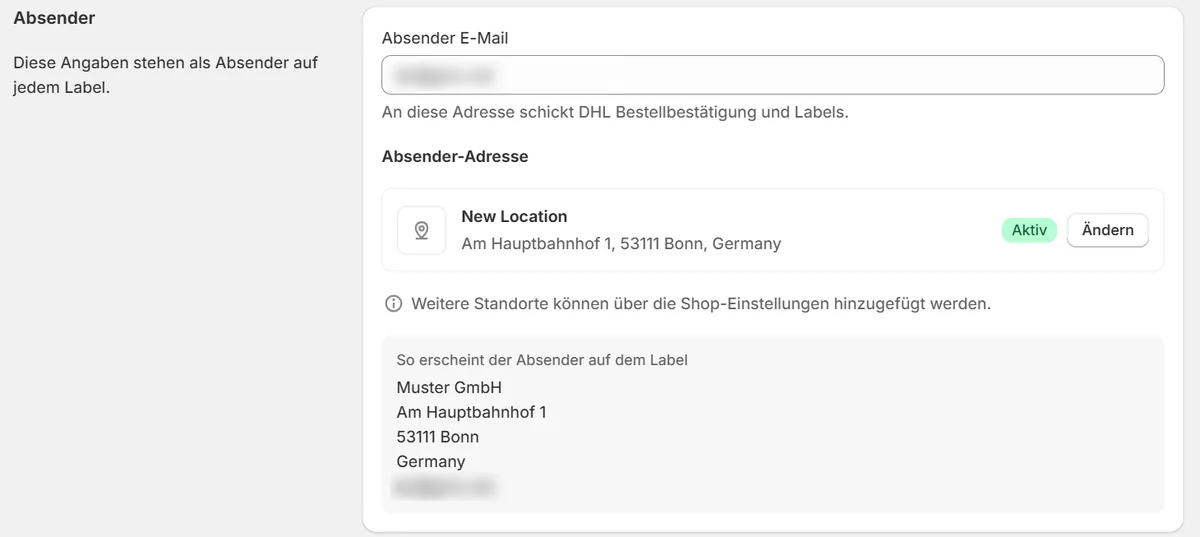
3.1 Absender
- Absender-E-Mail: An diese Adresse schickt DHL Bestellbestätigung und Labels.
- Absender-Adresse: Einer Deiner Shopify-Standorte. Über Ändern wählst Du einen anderen. Eine Vorschau zeigt, wie der Absender auf dem Label erscheint. Neue Standorte legst Du in Shopify unter Einstellungen → Standorte an.
3.2 Versand innerhalb Deutschlands
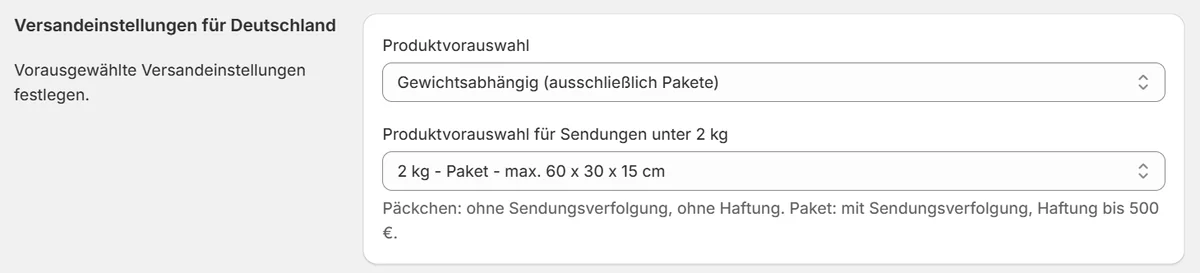
Unter Produktvorauswahl legst Du fest, welches DHL-Produkt im Warenkorb vorausgewählt ist:
- Gewichtsabhängig (ausschließlich Pakete): Die App wählt anhand des Bestellgewichts plus Verpackungsgewicht das passende Paket (2, 5, 10, 20 oder 31,5 kg). Für Sendungen unter 2 kg wählst Du zusätzlich, ob ein Päckchen S, Päckchen M oder das 2-kg-Paket verwendet wird.
- Festes Produkt: Immer dasselbe Päckchen oder Paket, unabhängig vom Gewicht.
3.3 Versand ins Ausland
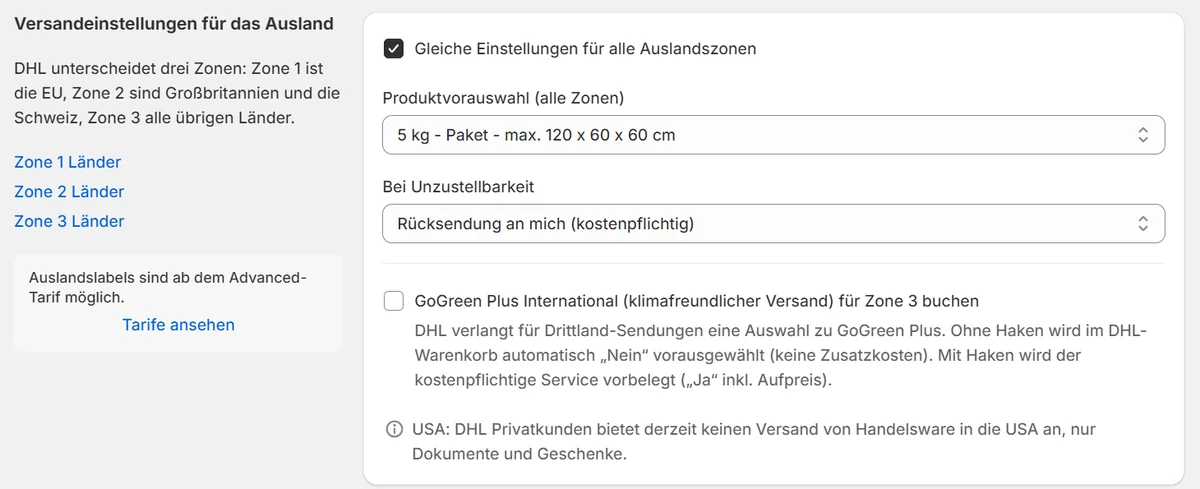
Für das Ausland gibt es drei Zonen. Die Länderliste jeder Zone öffnest Du über den Link neben der Zone.
Je Zone stellst Du ein:
- Produktvorauswahl: gewichtsabhängig oder festes Produkt, wie für Deutschland.
- Bei Unzustellbarkeit: Rücksendung an mich (kostenpflichtig) oder Preisgabe (kostenlos, DHL versteigert oder entsorgt die Sendung).
Ist Gleiche Einstellungen für alle Auslandszonen aktiv, gilt eine Einstellung für alle drei Zonen. Schaltest Du die Option aus, legst Du jede Zone einzeln fest. Für Zone 3 kannst Du außerdem GoGreen Plus International (klimafreundlicher Versand, kostenpflichtig) buchen lassen.
3.4 Verpackungsgewicht
Das Verpackungsgewicht in Gramm wird zum Gewicht der Produkte addiert. So rechnest Du Karton und Füllmaterial automatisch mit ein. Leer lassen entspricht 0 g.
3.5 Zollinformationen
Für Sendungen außerhalb der EU, zum Beispiel in die Schweiz oder nach Großbritannien, füllt die App die Zollinhaltserklärung so weit wie möglich aus. Die Inhaltsbeschreibung ist der Produkttitel (höchstens 70 Zeichen, ggf. gekürzt). Gewicht, Zolltarifnummer (HS-Code) und Ursprungsland stammen aus den Produktdetails in Shopify. Der Warenwert kommt aus der Bestellung und berücksichtigt Rabatte. Fehlt etwas, fragt DHL es im Warenkorb ab.
Tarife
| Free | Advanced | Pro | |
|---|---|---|---|
| Preis | $0 / Monat | $9 / Monat | $29 / Monat |
| Bestellungen pro Monat | bis 30 | bis 150 | unbegrenzt |
| Labels für Deutschland | ✓ | ✓ | ✓ |
| Labels für EU- und Drittländer | – | ✓ | ✓ |
| Bulk-Labels | – | – | ✓ |
| Support | Basis | Premium | Priority |
- Was zählt: alle Bestellungen, die im laufenden Kalendermonat in Deinem Shop eingegangen sind. Am 1. des Monats beginnt die Zählung neu.
- Tarif wechseln: Im Menü der App auf Tarife, dann Upgrade. Shopify zeigt die Bestätigungsseite für das Abo, die Abrechnung läuft über Deine Shopify-Rechnung.
- Kündigen: Auf der Tarifseite Tarif kündigen. Du wechselst in den Free-Tarif, Deine Einstellungen bleiben erhalten.
- Limit erreicht: Startest Du ein Label, das Dein Tarif nicht abdeckt, öffnet sich die Tarifseite mit einem Hinweis, was fehlt.
Versandlabels erstellen
Aus der Bestellung
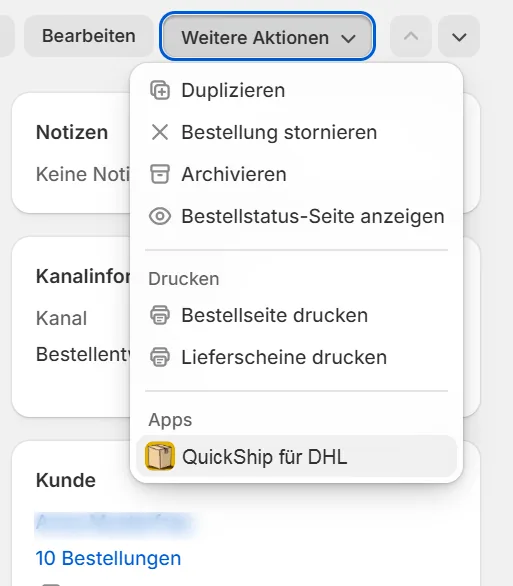
- Bestellung im Shopify-Admin öffnen.
- Oben rechts Weitere Aktionen → QuickShip für DHL.
- Der DHL-Warenkorb öffnet sich in einem neuen Tab, Shopify springt zurück zur Bestellung.
- Im Warenkorb prüfen, ggf. fehlende Angaben ergänzen, bezahlen und Label drucken.
Aus der Bestellübersicht
- Bestellübersicht im Shopify-Admin öffnen.
- Eine Bestellung per Häkchen auswählen.
- Im Aktionsmenü QuickShip für DHL wählen.
- Weiter wie bei Option A.
Bulk-Versandlabels
Pro-Tarif- In der Bestellübersicht mehrere Bestellungen per Häkchen auswählen.
- Im Aktionsmenü QuickShip für DHL wählen.
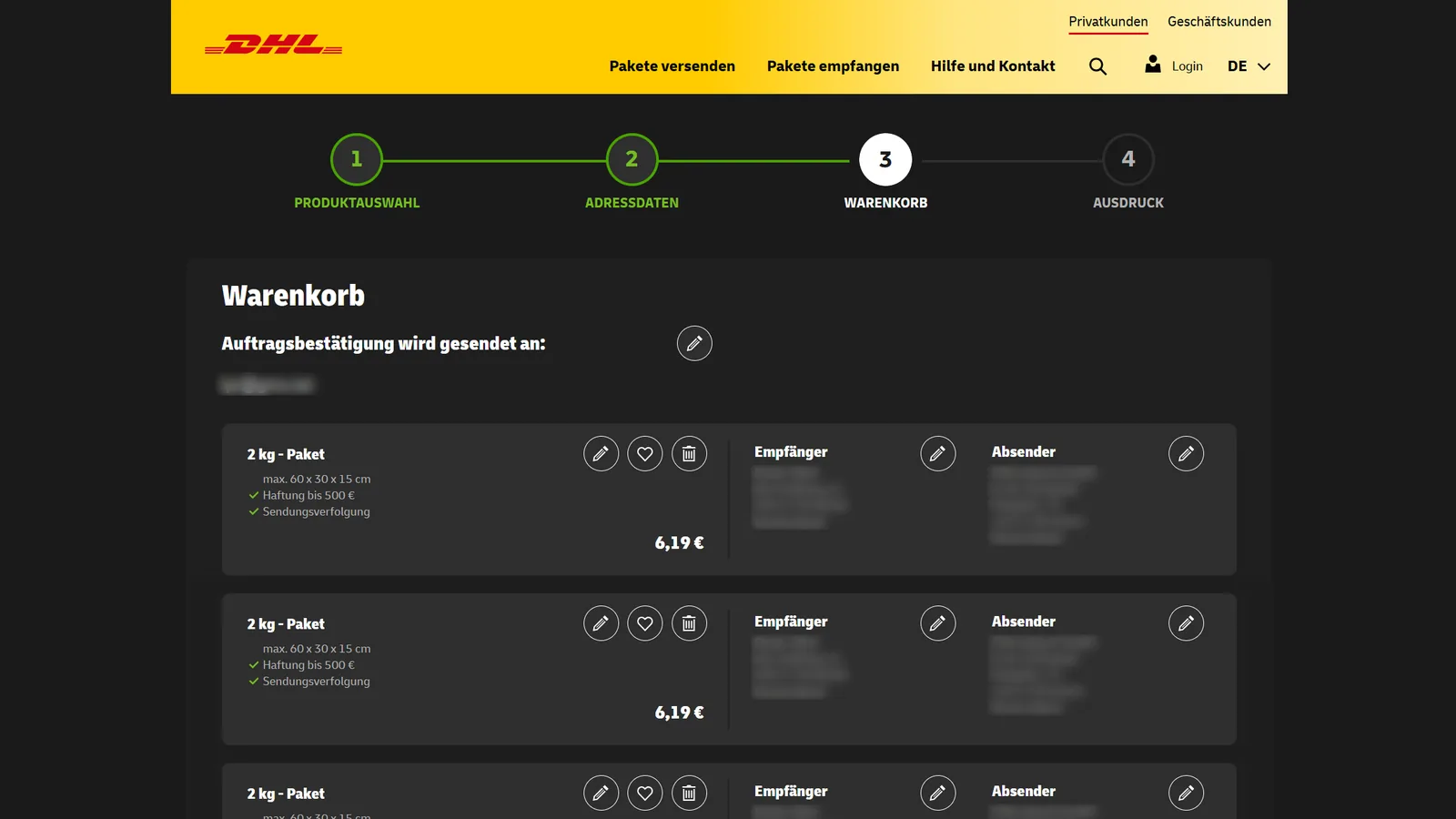
- Der DHL-Warenkorb öffnet sich mit allen Sendungen auf einmal.
- Angaben prüfen, ggf. ergänzen und den Kauf abschließen.
Sehr viele Bestellungen: CSV-Import
DHL nimmt pro Übergabe nur eine begrenzte Datenmenge an. Wählst Du sehr viele Bestellungen auf einmal aus, wechselt die App automatisch auf den CSV-Import:
- Die Datei dhl_import.csv wird heruntergeladen.
- Die DHL-Seite für den Warenkorb-Import öffnet sich in einem neuen Tab.
- Dort die heruntergeladene Datei auswählen, Meine CSV-Datei hochladen und dann Weiter zum Warenkorb klicken.
- Angaben prüfen, ggf. ergänzen und den Kauf abschließen.